はじめに
LaTeXで文書を作成するとき図をTikZで描くことができれば図だけのファイル作成する必要もなく大変管理しやすい. TikZを習得しよう.
TikZによる図形の描画はtikzパッケージを読み込みtikzpicture環境内で行う. 追加で必要なパッケージがあればその都度説明する.
TikZで作成した図を別の場面で利用したくなる場合もあるかもしれない.
そのときは図だけをsvgファイルで出力しておくと便利だろう.
そのためにはまずドキュメントクラスにstandaloneを選び,オプションにdvipdfmxとtikzを指定しておこう.
バウンディングボックスを指定する時はtikzpicture環境の最初に
\useasboundingbox (0,0) rectangle (5,5);
などと書いておく.
バウンディングボックスの外側を消すには
\clip (0,0) rectangle (5,5);
などと書いておく.
texファイルをコンパイルしてpdfにした後はpdftocairoコマンドでpdfをsvgに変換しよう.
TikZの例を以下に示そう.
example.tex\documentclass[dvipdfmx,tikz]{standalone} \usepackage{tikz} \begin{document} \begin{tikzpicture} \clip (-5,-5) rectangle (5,5); \draw[line width=2pt] (-4,0) -- (4,0); \end{tikzpicture} \end{document}
example.pdfをexample.svgに変換するには以下のコマンドを実行する.
pdftocairo -svg example.pdf example.svg
文字の描画
\begin{tikzpicture}
\draw ({x座標},{y座標}) node[オプション] {{文字列}};
\end{tikzpicture}
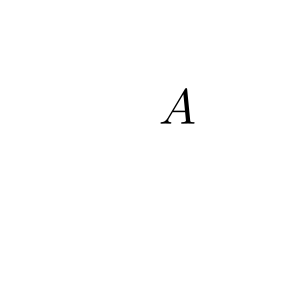
原点の右上に大きさを指定して$A$と描いてみよう.
図形の描画
1次元図形
線
線は次のように\drawに続いて座標を指定する形で線を引く.
\begin{tikzpicture}
\draw[{オプション}] ({x座標},{y座標}) -- ({x座標},{y座標}) -- ({x座標},{y座標});
\end{tikzpicture}
オプション部分で線の太さや色などを指定する. 複数のオプションを指定する場合はコンマ区切りで並べていく. オプションの例を表にまとめておく.
| 目的 | コマンド例 | 補足 |
|---|---|---|
| 太さ | line width=2pt | 数値で直接指定するほかにthin, thickで指定することもできる.それらの前にultraやveryをつけられる. |
| 色 | color=red | red!30!whiteなどで二つの色の中間色を作ることができる. |
| 透明度 | opacity=0.8 | |
| 線種 | solid | solid, dashed, dotted, dash dot, dash dot dot, doubleなどがある. 点線等の間隔はlooselyとdenselyで調整できる. |
| 矢印 | arrows=-> | 始点を矢印にする場合は<-にする.-latexや-stealthを指定すると矢印の形状を変えられる. |
| 経由点の丸み | rounded corners=10pt | |
| 端点の形状 | line cap=round | round, butt, rectがある. |
| 結合点の形状 | line join=round | round, bevel, miterがある. |
曲がった線を描いてみよう.
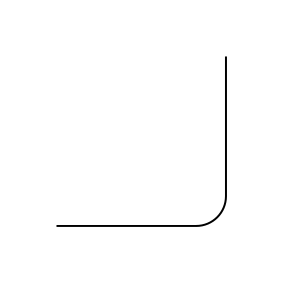
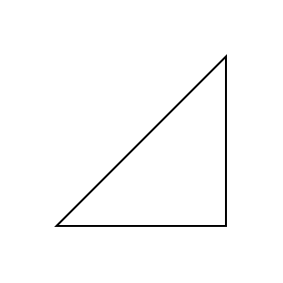
閉路にしたいなら最期にcycleと追加すれば良い. 始点と終点の角が綺麗につながっているのがわかる.
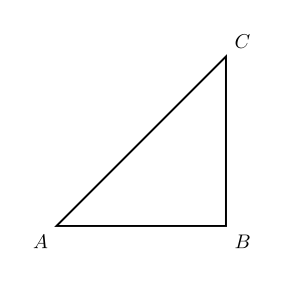
頂点にラベルをつけてみよう. 座標の後にnode[{位置}] {{ラベル}}と書くことでラベルをつけられる.
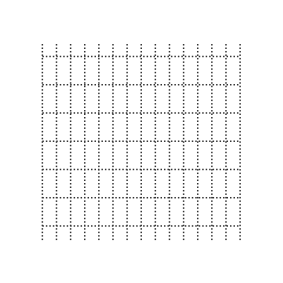
グリッド
2次元図形
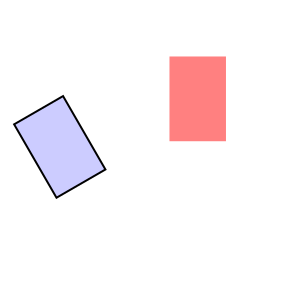
長方形
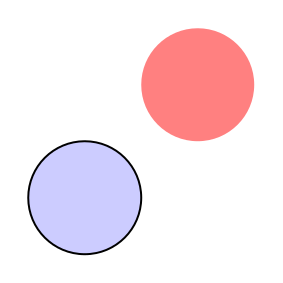
円
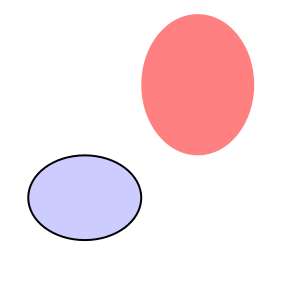
楕円
回路図の描画
CircuitTikZを使うと楽に回路図が描ける.
参考文献
- 奥村 晴彦,黒木 祐介.LaTeX2e 美文書作成入門(改訂代6版).技術評論社(2013).